구독 및 결제
원하는 플랜을 선택하고 결제를 완료하세요
앱 다운로드
사용하는 기기에 맞는 클라이언트 앱을 설치하세요
VPN 연결
제공받은 접속 정보로 VPN에 연결하세요
다운로드 페이지에서 AYVPN 윈도우 전용 앱을 받아 설치합니다.
마이페이지에서 아래 샘플과 같은 구독 링크를 복사합니다.
프로그램을 실행한 뒤 복사한 링크를 붙여넣습니다.
붙여넣은 뒤 30초 안쪽으로 서버 목록이 로드됩니다.
목록이 안 뜨면 업데이트 버튼을 한 번 더 눌러 보세요.
서버를 고른 다음 연결 버튼을 누르면 끝입니다.
처음이라면? 사진으로 보는 Windows 상세 가이드
AYVPN Windows 앱을 받아 설치하고 연결하기까지 실제 화면 순서대로 정리했습니다. 처음 한 번만 하면 다음부터는 앱을 열고 [연결하기]만 누르면 됩니다.
설치 파일 받기
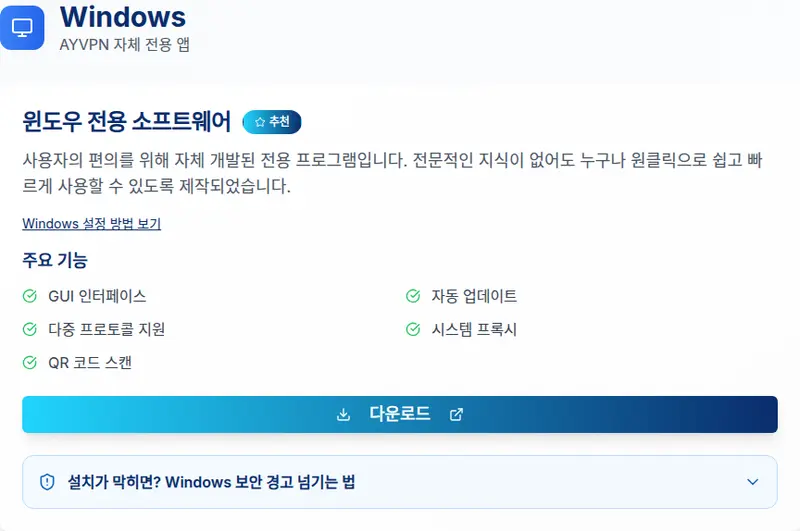
PC 브라우저로 www.ayvpn.net/download 에 들어가 Windows의 [다운로드]를 누릅니다. 다 받으면 ay-setup-1.0.exe 파일을 더블클릭해 엽니다.
브라우저가 '일반적으로 다운로드되지 않는 파일'이라고 막으면 아래 '설치가 막히면?'을 펼쳐 보세요.
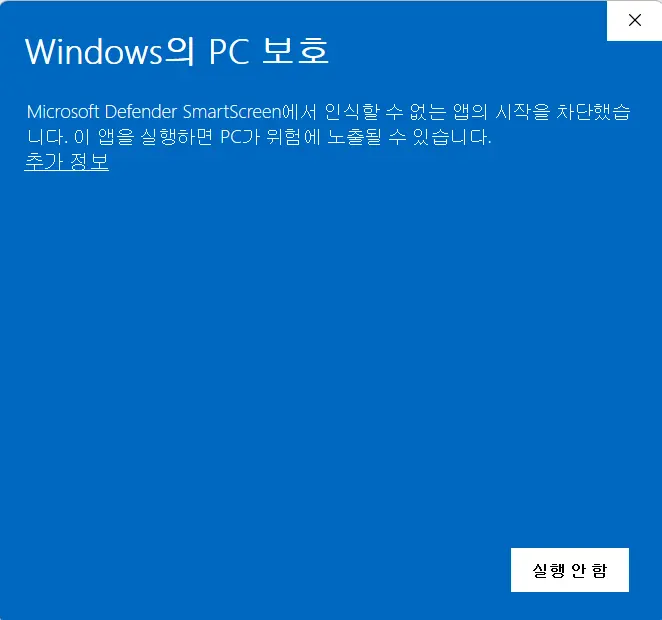
'Windows의 PC 보호' → 추가 정보
창이 나올 때만파란 창이 나오면 [실행 안 함]이 아니라 글 아래의 [추가 정보]를 누릅니다.
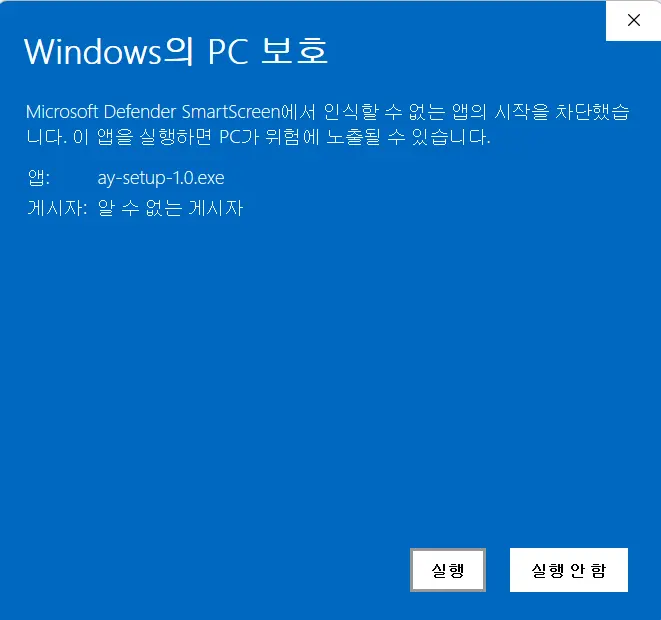
[실행] 누르기
창이 나올 때만앱 이름이 ay-setup-1.0.exe인지 확인하고 [실행]을 누릅니다. 아직 코드 서명이 없어 게시자가 '알 수 없는 게시자'로 보입니다.
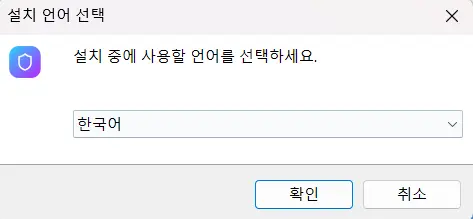
설치 언어 고르기
'한국어'를 고르고 [확인]을 누릅니다.
바탕 화면 바로 가기 → 다음
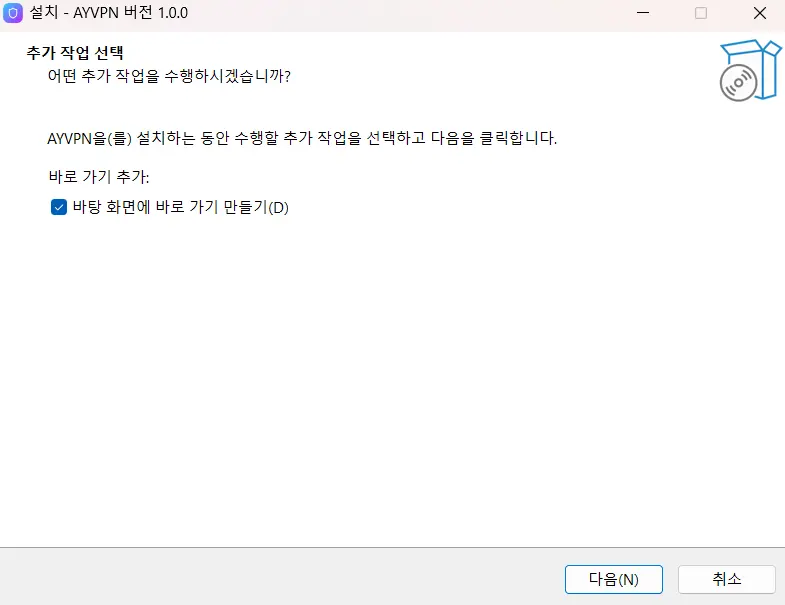
바탕 화면에 아이콘을 두려면 [바탕 화면에 바로 가기 만들기]를 체크합니다(처음엔 꺼져 있음). 그다음 [다음]을 누릅니다.
[설치] 누르기
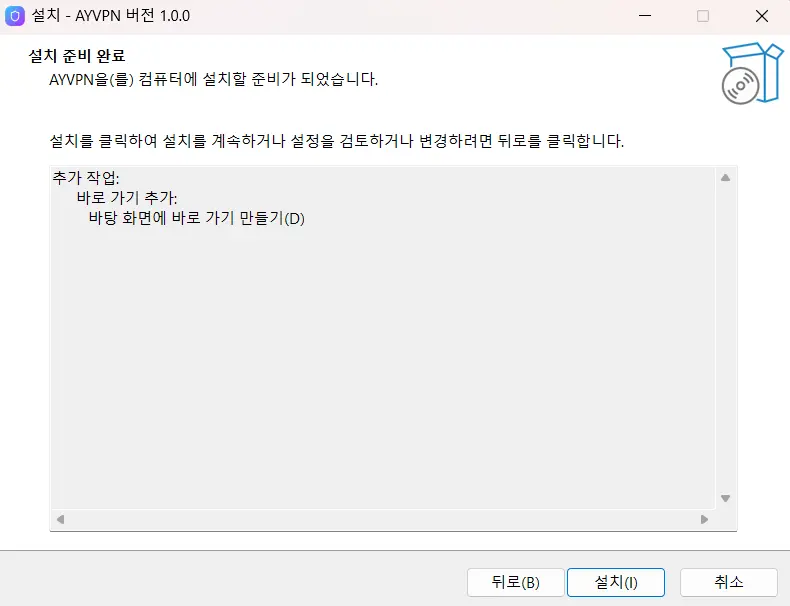
'설치 준비 완료' 화면에서 [설치]를 누릅니다.
설치 끝나면 [마침]
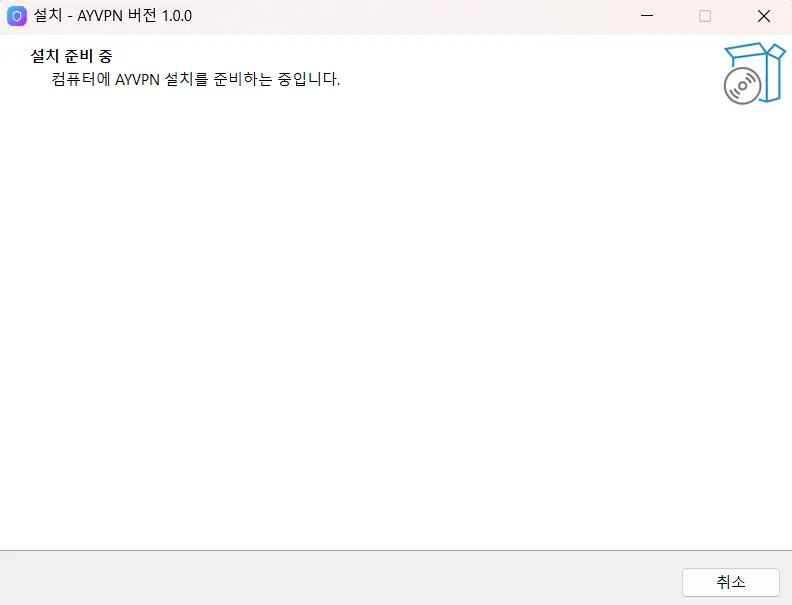
설치가 끝나면 마지막 화면의 'AYVPN 실행'이 체크된 그대로 [마침]을 누릅니다. 앱이 바로 열립니다.
마이페이지에서 구독 링크 복사
브라우저로 AYVPN에 로그인해 마이페이지로 갑니다. 구독 카드의 구독 링크 옆 복사 버튼을 누릅니다.
구독 링크는 본인 전용입니다. 다른 사람에게 보내지 마세요.
앱에서 [붙여넣기]
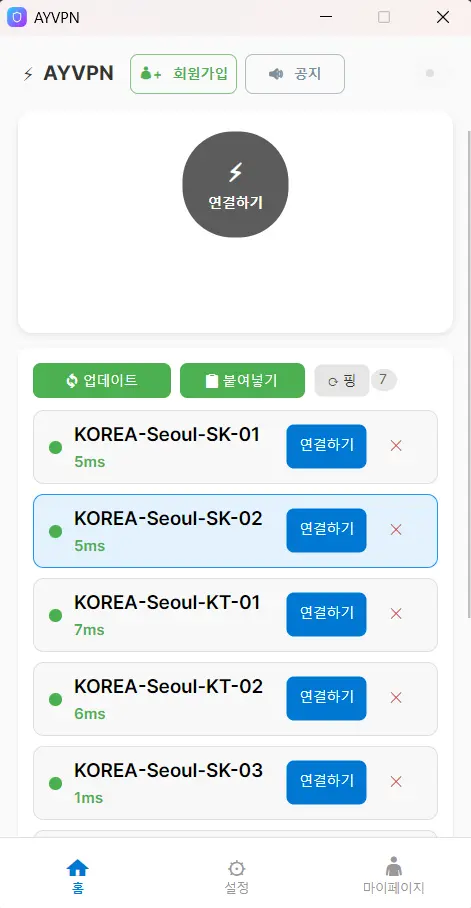
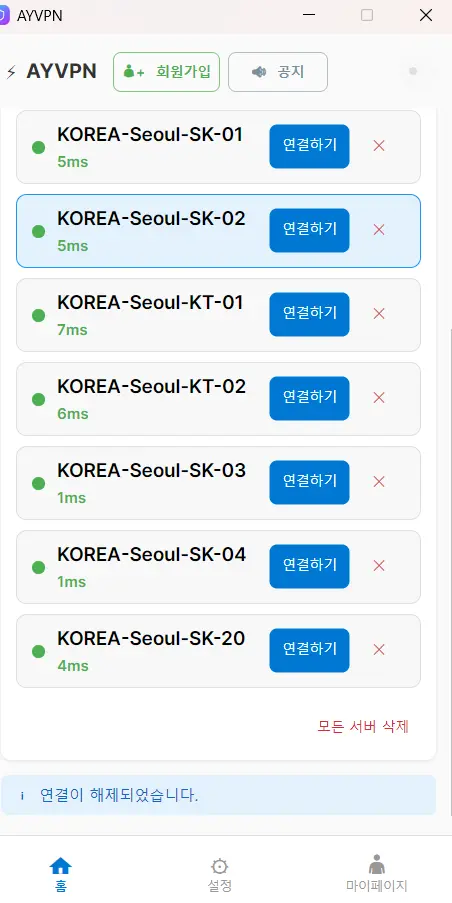
앱 [홈] 탭에서 [붙여넣기]를 누릅니다. 30초 안쪽으로 아래에 서버 목록이 나타납니다.
목록이 안 뜨면 [업데이트]를 한 번 더 누르세요. [핑]을 누르면 서버마다 속도(ms)가 나옵니다.
서버 고르고 [연결하기]
숫자(ms)가 작은 서버 줄의 [연결하기]를 누릅니다. 위쪽 가운데 큰 [연결하기] 버튼을 눌러도 됩니다.
연결 완료
가운데 버튼이 초록색 '연결 해제'로 바뀌고 위에 '연결됨', 아래에 '… 서버에 연결되었습니다.'가 나오면 연결된 것입니다. 끊을 때는 [연결 해제]를 누릅니다.
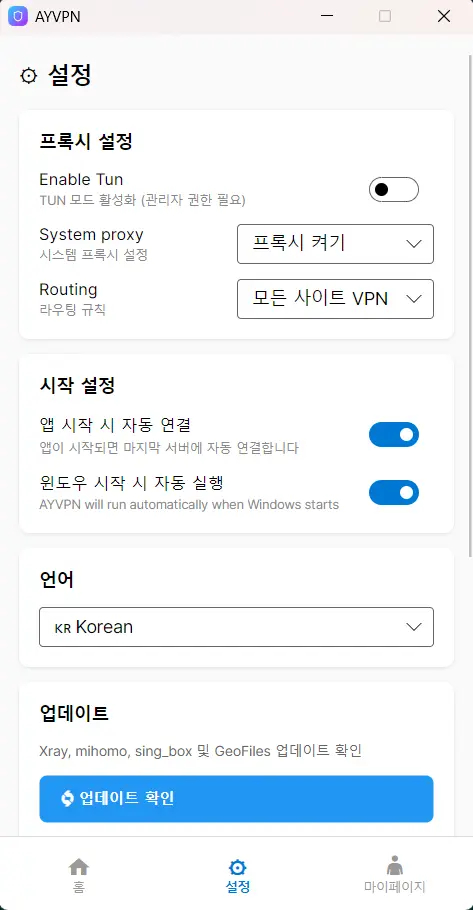
자동 연결 · 자동 실행
필요할 때[설정] 탭에서 '앱 시작 시 자동 연결'과 '윈도우 시작 시 자동 실행'을 켜 두면 PC를 켤 때마다 AYVPN이 알아서 연결됩니다. 작업 표시줄 오른쪽 아래 아이콘을 오른쪽 클릭해도 연결·해제·종료할 수 있습니다.
잘 안 될 때
- 서버 목록이 비어 있으면: 마이페이지에서 구독 링크를 다시 복사해 [붙여넣기]를 누른 뒤 [업데이트]를 누르세요.
- 연결은 됐는데 인터넷이 안 되면: [연결 해제] 후 [핑]으로 숫자가 작은 다른 서버를 골라 다시 연결하세요.
- 새 버전이 나오면: 앱이 스스로 업데이트하지 않습니다. 다운로드 페이지에서 ay-setup-1.0.exe을 다시 받아 그대로 설치하면 됩니다.
- 그래도 안 되면 아래 고객센터로 문의해 주세요.
설치가 막히면? Windows 보안 경고 넘기는 법
AYVPN Windows 앱은 아직 디지털 서명이 없는 새 프로그램이라, 내려받거나 실행할 때 Windows가 확인 창을 띄울 수 있습니다(게시자: 알 수 없음). 이 사이트(www.ayvpn.net)에서 받은 ay-setup-1.0.exe 파일이 맞는지 확인한 뒤 아래 순서대로 진행하세요.
다운로드 누르기
다운로드 버튼을 누르면 브라우저 오른쪽 위에 다운로드 목록이 열립니다. 파일이 커서 다 받을 때까지 1~2분 걸릴 수 있습니다.
'유지' 누르기
창이 나올 때만Edge에서 '일반적으로 다운로드되지 않습니다' 경고가 뜨면 파일 오른쪽의 ⋯ 를 누르고 유지를 고릅니다. Chrome에서는 다운로드 목록의 유지(또는 계속)를 누릅니다.
'그래도 계속' 누르기
창이 나올 때만확인 창이 나오면 [삭제] 옆의 ∨를 눌러 그래도 계속을 고릅니다. 그러면 파일이 다운로드 폴더에 남습니다.
'추가 정보' → '실행' 누르기
창이 나올 때만다운로드 목록에서 파일을 눌러 실행합니다. 파란 'Windows의 PC 보호' 창이 나오면 추가 정보를 누른 뒤 실행을 누릅니다.
설치하고 구독 링크 붙여넣기
설치 화면에서 다음 → 설치를 누릅니다. AYVPN 앱이 열리면 마이페이지에서 복사한 구독 링크를 붙여넣고 서버를 골라 연결합니다.
다른 사이트·메신저·이메일로 받은 파일은 실행하지 마세요. 파일 이름이 ay-setup-1.0.exe이 아니거나 www.ayvpn.net이 아닌 곳에서 받았다면 지우고 이 사이트에서 다시 받으세요.
구독 링크 형식 예시
실제 링크는 마이페이지에 표시됩니다. 아래는 형식만 보여주는 예시라 붙여넣어도 작동하지 않습니다.
QR 코드 사용 팁
마이페이지 QR로도 구성을 넣을 수 있습니다.macOS (AYVPN 앱): 홈 화면의 [붙여넣기]로 구독을 추가합니다. 화면은 윈도우 앱과 같고 한국어·영어·중국어를 지원합니다.iOS(V2Box): Configs → + → QR 스캔.AYVPN 전용 앱(Windows·Android): 앱의 QR 스캔 메뉴를 이용하세요.
연결이 안 될 때
- • 인터넷 연결 상태를 확인하세요
- • VPN 클라이언트를 재시작해보세요
- • 다른 서버로 변경해보세요
- • 방화벽 설정을 확인하세요
속도가 느릴 때
- • 가까운 서버를 선택하세요
- • 프로토콜을 변경해보세요
- • 다른 시간대에 시도해보세요
- • 상위 플랜으로 업그레이드하세요